







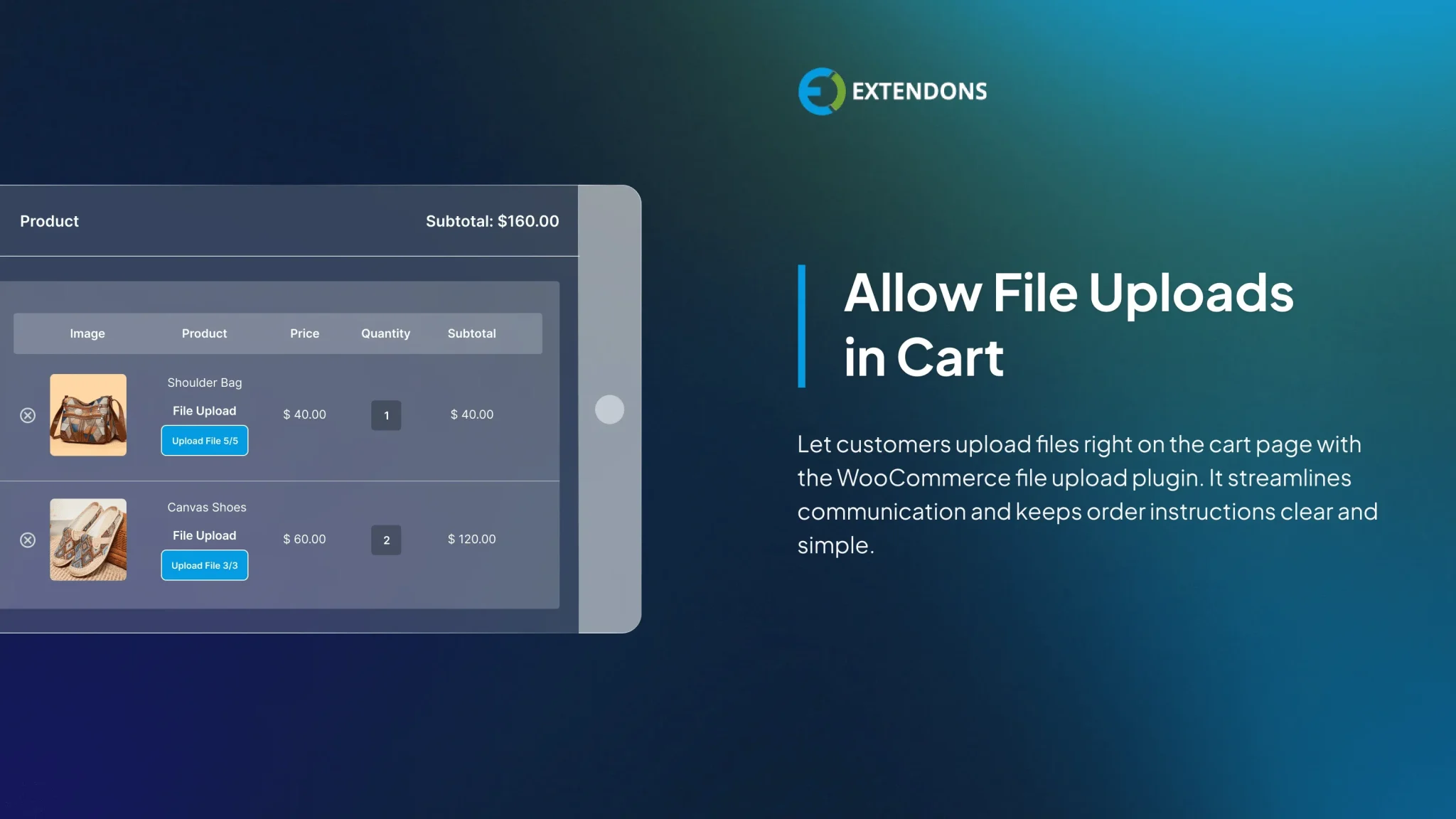
افزونه File Uploader یک ابزار کاربردی برای سایتهای فروشگاهی ووکامرس است که امکان آپلود فایل توسط مشتری در سبد خرید یا هنگام ثبت سفارش را فراهم میکند. اگر محصول شما نیاز به فایل اختصاصی مشتری دارد (مثل چاپ عکس روی محصول، چاپ لوگو، فایل لیزری، طرح گرافیکی، فایل PDF، فایل سفارش طراحی، متن اختصاصی، یا هر نوع فایل سفارشی)، دانلود افزونه File Uploader دقیقاً همان چیزی است که روند سفارشگیری را حرفهای و بدون دردسر میکند.
با نصب این افزونه، یک بخش آپلود فایل بهصورت مستقیم در Cart (سبد خرید) یا در مراحل Checkout (تسویه حساب) اضافه میشود و مشتری میتواند فایل موردنیاز را قبل از نهایی کردن خرید ارسال کند. این کار باعث میشود سفارشها کاملتر ثبت شوند و نیاز به پیامدادن در واتساپ/تلگرام یا رفتوبرگشت ایمیلی برای دریافت فایل به حداقل برسد. در نتیجه سرعت پردازش سفارش بالا میرود و تجربه کاربری مشتری هم بهتر میشود.
یکی از مزیتهای مهم افزونه File Uploader، قابلیت کنترل قوانین آپلود است. شما میتوانید تعیین کنید چه فرمتهایی مجاز باشند (مثل JPG, PNG, PDF, ZIP و…)، حداکثر حجم فایل چقدر باشد، چند فایل امکان ارسال داشته باشد و آیا آپلود برای همه کاربران فعال باشد یا فقط برای محصولات/دستههای خاص. همچنین در بسیاری از سناریوها لازم است فایل آپلود شده به همان سفارش (Order) متصل شود تا مدیر سایت بتواند از صفحه سفارش، فایلها را دانلود و بررسی کند—این افزونه دقیقاً همین روند را ساده میکند.
برای فروشگاههایی که محصولات سفارشی ارائه میدهند، این نوع افزونه ضروری است: چاپ روی تیشرت و ماگ، تابلو و قاب عکس، چاپ کارت و تراکت، سفارش طراحی لوگو/بنر، خدمات تایپ و ترجمه با فایل ورودی، فروش فایلهای شخصیسازیشده، یا حتی دریافت مدارک برای خدمات خاص. مشتری فایل را همانجا ارسال میکند و شما همه چیز را داخل مدیریت سفارشات ووکامرس دارید.
اگر دنبال یک راهکار استاندارد برای آپلود فایل در سبد خرید ووکامرس توسط مشتری هستید، دانلود افزونه File Uploader انتخابی مناسب برای نظمدهی به سفارشها، کاهش خطای انسانی و افزایش سرعت تحویل پروژههاست.
راهنمای نصب
 روش اول: نصب افزونه از داخل پیشخوان وردپرس
- وارد پنل مدیریت وردپرس شوید.
- از منوی سمت راست روی گزینه افزونهها → افزودن کلیک کنید.
- در قسمت جستجو، نام افزونه مورد نظر را وارد کنید.
- پس از پیدا کردن افزونه، روی دکمه هماکنون نصب کن بزنید.
- بعد از نصب، گزینه فعالسازی را انتخاب کنید تا افزونه فعال شود.
روش دوم: نصب افزونه از طریق فایل ZIP (روش پیشنهادی)
- اگر افزونه را از سایت دانلود کردهاید و فایل آن بهصورت ZIP است:
- وارد پنل وردپرس شوید.
- از منوی افزونهها → افزودن وارد شوید.
- در بالای صفحه روی گزینه بارگذاری افزونه کلیک کنید.
- فایل افزونه با پسوند ZIP را انتخاب و آپلود کنید.
- پس از نصب، روی دکمه فعالسازی افزونه کلیک کنید.